引言
Claude Code 插件在 2.0 更新后引入了强制登录验证,阻止用户在未登录情况下使用本地路由进行模型调用。
本教程将带你一步步绕过该登录校验机制,并通过 Claude Code Router (CCR) 将 Claude 插件接入任意你选择的大模型服务。
安装 Claude 插件与 CLI 工具
安装 VS Code 与插件
请先确保你已安装好 Visual Studio Code。博文: 【VS Code】告别安装与配置困难:新手保姆级指南
然后,打开 VS Code 左侧的扩展(Extensions)面板,搜索Claude Code for Vs Code并安装
绕过 Claude 登录验证
插件的登录校验只检查本地的一个配置文件。我们可以通过伪造该配置,让插件认为你已登录。
步骤如下:
在以下路径新建一个名为 config.json 的文件:
- Windows:
%UserProfile%\.claude\ - macOS / Linux:
~/.claude/
填入以下内容:
{
  "primaryApiKey": "any-string-is-ok-here"
}
📌 任意字符串都可,例如 "hello-claude",该字段仅用于通过插件的本地状态校验。完成后请重启 VS Code,此时插件将不再强制要求登录。
安装并配置 Claude Code Router (CCR)
CCR 是本地路由工具,用于把 Claude 插件请求转发至任意你配置的大模型服务。
1. 安装 CCR
在终端中执行以下命令安装 CCR:
npm install -g @musistudio/claude-code-router2. 初始化 CCR 配置
首先,在终端运行 ccr start 来自动生成默认配置文件:
ccr start当看到服务启动的日志信息后,按 Ctrl+C 将其停止。此步骤的主要目的是创建配置文件。
现在,请根据你的操作系统,找到并用文本编辑器打开生成的 config.json 文件:
| 操作系统 | 配置文件路径 |
|---|---|
| Windows | %UserProfile%\.claude-code-router\config.json |
| macOS/Linux | ~/.claude-code-router/config.json |
打开并编辑该文件,在 "APIKEY" 字段中填入一个自定义密钥,建议使用类似如下格式,便于识别:
{
  "APIKEY": "sk-ant-local-ccr-1234567890"
}
4. 在ui界面中添加模型服务
运行以下命令打开 CCR 管理界面:
ccr ui浏览器将自动打开一个页面。点击页面中的 “新增服务” 按钮,配置你想使用的大模型及其真实 API Key。
详细示例:如果你不确定如何填写特定模型(如 OpenAI、Gemini、通义千问等)的配置,可以参考这篇博文:《Claude Code Router:一键直连五大模型》。
将 Claude 指向 CCR
我们需要告诉 Claude 插件:不要访问官方 API,而是连接我们本地 CCR 路由服务。
步骤一:在 VS Code 中配置插件环境变量
打开 VS Code → 设置(Settings)→ 找到 “Claude Code: Environment Variables” → 点击在settings.json中编辑 ,按下图添加条目。保存后重载窗口生效。
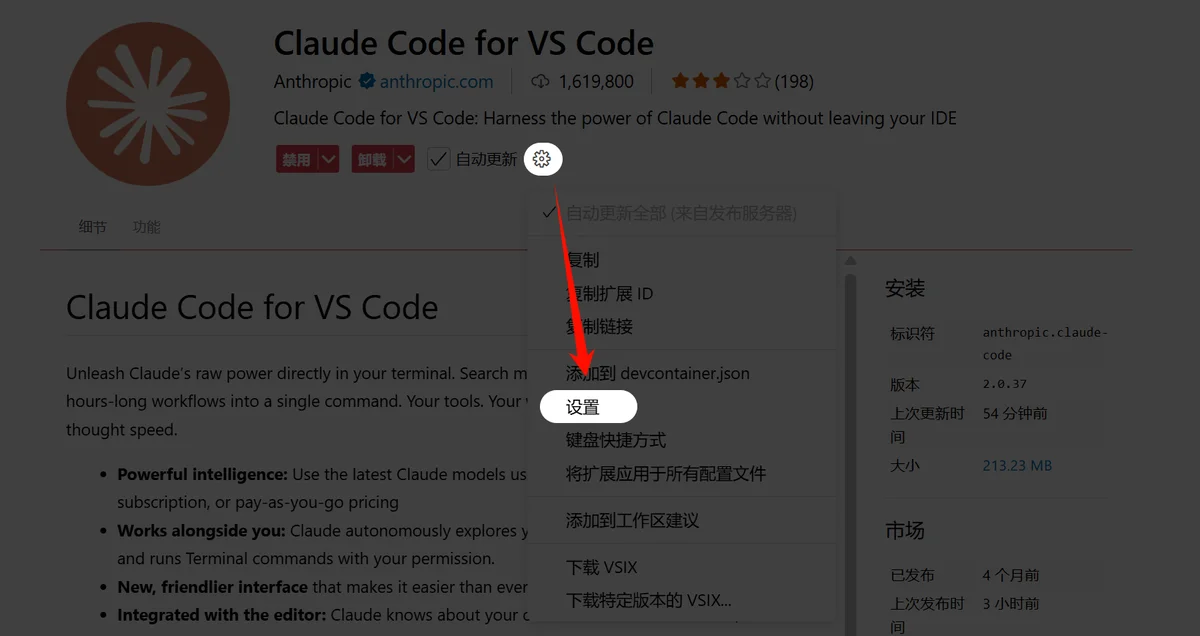
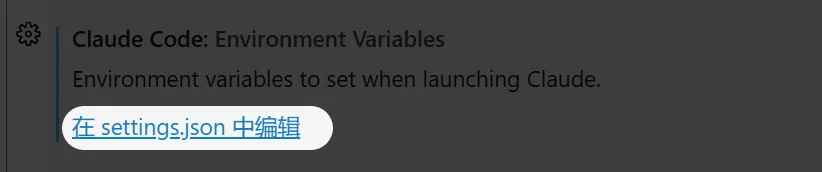
给extension加上环境变量,里面要有ANTHROPIC_BASE_URL和ANTHROPIC_API_KEY:
{
  "claudeCode.environmentVariables": [
    { "name": "ANTHROPIC_BASE_URL", "value": "http://127.0.0.1:3456" },
    { "name": "ANTHROPIC_API_KEY", "value": "sk-ant-local-ccr-1234567890" }
  ]
}
⚠️ 注意: 改完 settings.json 后,最好 重载窗口 或者重启 VS Code,确保环境变量生效。步骤二:系统级环境变量(全局生效)
Windows 设置方法(永久)
推荐用 PowerShell(记得右键以管理员身份运行),执行一次 setx 就可以永久生效了:
setx ANTHROPIC_BASE_URL "http://127.0.0.1:3456"
setx ANTHROPIC_AUTH_TOKEN "sk-ant-local-ccr-1234567890"

# 当前窗口立即生效(可选)
$env:ANTHROPIC_BASE_URL="http://127.0.0.1:3456"
$env:ANTHROPIC_AUTH_TOKEN="sk-ant-local-ccr-1234567890"
检查一下有没有写进去:
echo $env:ANTHROPIC_BASE_URL
echo $env:ANTHROPIC_AUTH_TOKEN
macOS / Linux 设置方法(永久)
将以下命令添加到你的 shell 配置文件中:
echo 'export ANTHROPIC_BASE_URL="http://127.0.0.1:3456"' >> ~/.zshrc
echo 'export ANTHROPIC_AUTH_TOKEN="sk-ant-local-ccr-1234567890"' >> ~/.zshrc

source ~/.zshrc  # 立即生效
验证是否生效:
echo $ANTHROPIC_BASE_URL
echo $ANTHROPIC_AUTH_TOKEN
备选方案:修改 .claude/settings.json(不太灵了)
还有一个古老的方法是改 .claude 目录下的配置文件。不过最近测试发现这个方法有时候不生效,可能是插件更新后的策略变了。放在这里仅供存档参考,大家优先用上面两种方法。
文件路径在这里:
| 操作系统 | 路径 |
|---|---|
| Windows | %UserProfile%\.claude\settings.json |
| macOS/Linux | ~/.claude/settings.json |
如果文件不存在就新建一个,内容如下:
{
  "env": {
    "ANTHROPIC_BASE_URL": "http://127.0.0.1:3456",
    // 这里用 AUTH_TOKEN 或 API_KEY 都可以,挑一个顺眼的就行
    "ANTHROPIC_AUTH_TOKEN": "sk-ant-local-ccr-1234567890"
  }
}
常见问题解决方法
1.API ERROR
解决方法:
- 先确保环境变量、vs code 的settings.json 都配置了ccr;
- 在vs code里面打开终端输入ccr code,试试看ccr能不能正常使用;
- 再输入claude,测试一下;
- 最后再用插件。
若您觉得本博文做的还不错,欢迎支持她笑中藏泪花 | 爱发电